 Accounting Scalable
Ihr täglicher Zugang
Belege digital erfassen. Online arbeiten.
Erfassen Sie Belege dort, wo sie anfallen: Datei auswählen, Gesellschaft zuordnen und ablegen. Arbeiten Sie online im Browser oder im eigenen Fenster der installierten PWA und melden Sie sich mit Ihrem Passkey an.
Geschwindigkeit in Ihrer Buchhaltung
Zügig reagieren. Mit weniger Umwegen arbeiten.
1. Technisch schnell: kurze Wartewege
Beim Arbeiten zählt, wie schnell eine Ansicht lädt und auf Eingaben reagiert: einen Beleg öffnen, die Buchungsliste filtern oder eine andere Gesellschaft auswählen. Bereits geladene Ansichten können vorhandene Ressourcen weiterverwenden; ein erster Aufruf lädt zusätzliche Daten und Programmteile.
2. Schneller Workflow: weniger Umwege
Beleg, Buchung und Bankbezug in einer Anwendung bearbeiten. Sie wechseln den Arbeitsschritt im selben Zusammenhang, statt Dateien manuell zwischen einzelnen Werkzeugen zu übergeben. Die Gesellschaft bleibt dabei ausdrücklich gewählt; fachliche Prüfungen und Freigaben bleiben Ihre Aufgabe.
- Beleg öffnen
Öffnen Sie einen vorhandenen Beleg aus dem Belegspeicher oder seinem Buchungsbezug. Prüfen Sie das Original und gehen Sie zur zugehörigen Buchung weiter.
- Buchungen filtern
Grenzen Sie die Buchungsliste mit den verfügbaren Filtern ein und öffnen Sie einen Treffer. So prüfen Sie Konten und Belegbezug aus derselben Arbeitsansicht.
- Gesellschaft wechseln
Wählen Sie die andere Gesellschaft im Mandantenmenü. Arbeiten Sie mit deren eigenem Bestand weiter; die getrennten Bücher werden durch den Wechsel nicht zusammengeführt.
- Beleg einer Buchung zuordnen
Wählen Sie in einer bearbeitbaren Buchung den passenden vorhandenen Beleg und speichern Sie den Bezug. Kontrollieren Sie Gesellschaft, Vorgang und Datei. Für eigene Änderungen brauchen Sie eine persönliche Instanz mit Schreibrechten.
Der Funktionsumfang
Was Sie damit erledigen können.
Belegdateien am Gerät auswählen, der richtigen Gesellschaft zuordnen und in Ihrer Online-PWA weiterbearbeiten.
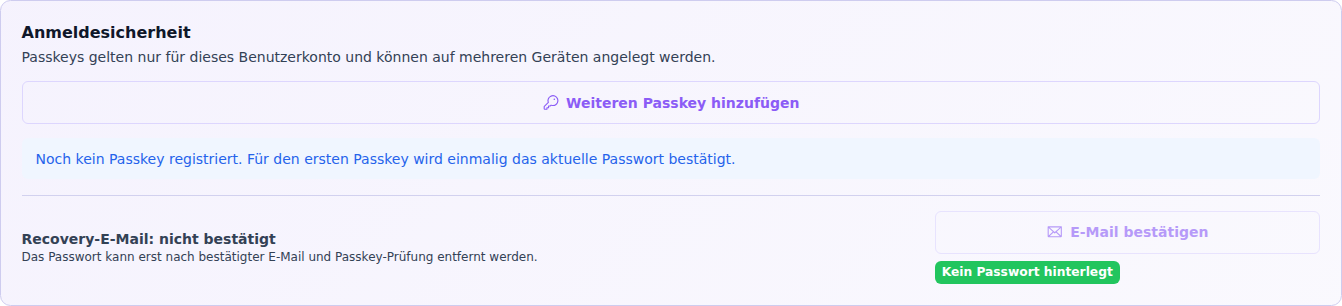
Mehrere Passkeys verwalten
Registrieren, benennen und widerrufen Sie eigene Passkeys. Die Anmeldung verwendet die lokale Bestätigung des Geräts beziehungsweise Authenticators.2
Zugang wiederherstellen
Für menschliche Konten steht bei erfüllten Voraussetzungen die Wiederherstellung über bestätigte E-Mail und kurzlebige Einmal-Links bereit.
Wissens-DB nutzen
Durchsuchen Sie Benutzeranleitungen und kuratierte Fachtexte nach Themen. Auch ein berechtigter MCP-Agent kann freigegebene Inhalte lesen und zitieren.3
Support direkt in der App.
Erstellen Sie Supportanfragen direkt in der App und führen Sie die Kommunikation im integrierten Portal fort. Dafür brauchen Sie keinen gesonderten E-Mail-Workflow. Support erhalten Sie auf Deutsch und Englisch; Umfang und Priorisierung richten sich nach Ihrem Tarif. Ihr autorisierter KI-Assistent kann Vorgänge und Rückmeldungen lesen und auf Ihren Auftrag mit Schreibzugriff eine Anfrage anlegen. Die weitere Kommunikation führen Sie im Portal.
Installierbare Online-PWA
Belege dort erfassen, wo sie anfallen
Öffnen Sie die Online-PWA im eigenen App-Fenster und legen Sie Belegdateien vom Gerät in der passenden Gesellschaft ab. Auf unterstützten Geräten können Sie Dateien auch über den Teilen-Dialog an die installierte App übergeben.2
- 01 /
Belegdatei auswählen
PDF, JPEG, PNG oder XML am Gerät auswählen. Alternativ „Teilen“ nutzen, wenn Ihr System die installierte App als Ziel anbietet.
- 02 /
Gesellschaft prüfen
Die richtige Gesellschaft wählen und kontrollieren, ob der Beleg zu ihr gehört. Eine App-Installation ersetzt diese Zuordnung nicht.
- 03 /
Ablegen und weiterarbeiten
Den Beleg ablegen, wiederfinden und im weiteren Buchungsworkflow prüfen. Die Internetverbindung wird dafür benötigt.
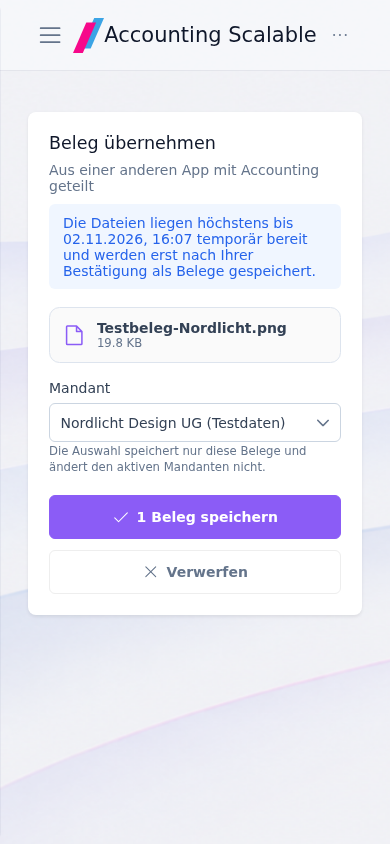
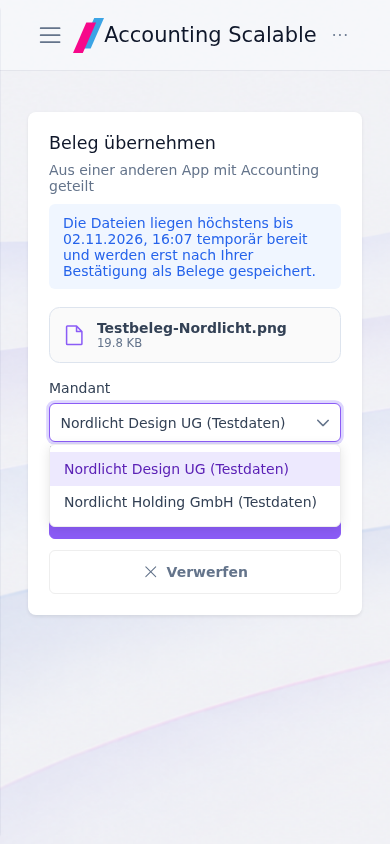
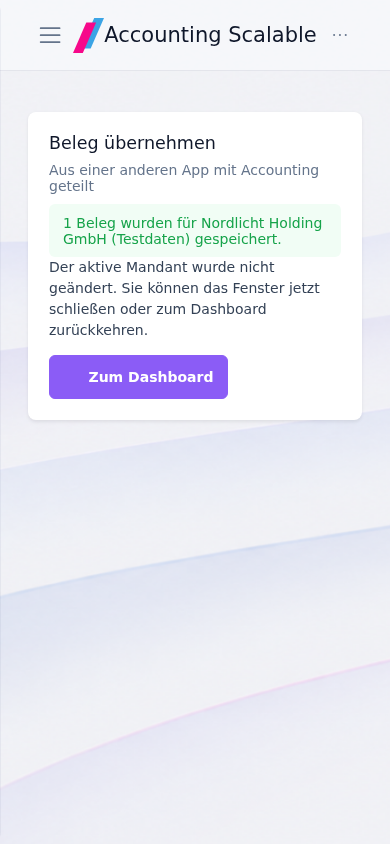
App-Ansichten mit fiktiven Testdaten. Tippen oder klicken Sie ein Bild für die vollständige Ansicht.
So arbeiten Sie damit
Ein klarer Workflow.
Zugang einrichten
Richten Sie den eigenen Anmeldeweg und die erforderliche E-Mail-Bestätigung ein.
Passkey testen
Registrieren Sie Ihren Passkey und prüfen Sie den neuen Zugang, bevor Sie andere Anmeldewege entfernen.
Online weiterarbeiten
Nutzen Sie den Browser oder den verfügbaren Installationsweg. Anleitungen bleiben in der App erreichbar.
Ihre Fragen
Kurz beantwortet.
Wie melde ich mich mit einem Passkey an?
Registrieren Sie den Passkey in Ihrem Benutzerprofil und bestätigen Sie die Anmeldung anschließend auf Ihrem Gerät.
Wo finde ich Anleitungen?
Die Wissens-DB in der App enthält durchsuchbare Benutzeranleitungen und Fachtexte. Ein berechtigter MCP-Agent kann diese ebenfalls lesen und zitieren.
ZUGANG & UMGEBUNG
Eine Web-App. Ihre gewohnte Umgebung.2
Ihre Buchhaltung ist dort, wo Sie arbeiten: online im Browser, auf dem Desktop und unterwegs. Die Web-App lässt sich auch installieren.
Browser
Desktop & Mobilgeräte
Hängt zusammen
Der nächste Schritt in Ihrem Workflow.
Selbst ein Bild machen
Sehen Sie sich den Workflow an.
Erkunden Sie Beispieldaten oder starten Sie eine eigene Testinstanz mit Ihren Daten.
Inhaltlich aktualisiert am .
Hinweise und Voraussetzungen
Die PWA arbeitet online. Eine native App-Store-App oder Offline-Buchhaltung wird nicht angeboten.
Installation und Dateiübergabe hängen von Browser und Betriebssystem ab. In unterstützten Chromium-Umgebungen kann die installierte App als Teilen-Ziel erscheinen. Ohne ein solches Teilen-Ziel wählen Sie die Datei direkt in der App aus. Ein iOS-Teilen-Ziel gehört nicht zum beschriebenen Workflow.
Agentenzugänge verwenden Tokens statt menschlicher Passkeys. Für MCP benötigen Sie einen Client, der den Transport und die Authentisierung der App unterstützt.
Das Angebot richtet sich ausschließlich an Unternehmer im Sinne des § 14 BGB.